e-mail (e-posta) nedir?
Bilgisayar ağlarının oluşturulma nedenlerinden biri, kişilerin, bir
yerden diğerine (hızlı ve güvenli bir şekilde) elektronik ortamda
mektup gönderme ve haberleşme isteğidir. e-posta (electronic mail,
e-posta), bu amaçla kullanılan servislere verilen genel addır. Internet
ve diğer ağlar üzerinde kullanılan pek çok e-posta sistemleri vardır.
SMTP (Simple Mail Transfer Protocol, TCP/IP protokolu), IBM PROFS
(Professional Office System), SNADS (SNA Distributed Systems), VaxMail
bunlardan bazılarıdır. Son zamanlarda, farklı sistemler arasında e-posta
gönderilmesini sağlamak için X.400 isminde bir mesajlasma protokolü
de bazı merkezlerde (özellikle Avrupa ve Kanada) kullanılmaktadır.
e-posta, başlangıçta sadece düz yazı mesajlar göndermek amacıyla geliştirilmişken,
1995'li yıllardan sonra geliştirilen tekniklerle, e-posta içinde kompozit
yapıların (resim, ses, video, html dökümanları, çalışabilir program
vb) kullanımı mümkün hale gelmiştir. Ancak, henüz tüm e-posta programları
bu tip formatları desteklememektedir. e-posta'nın kullanım yerlerinden
biri de, "e-posta tabanlı bilgi alma" servisleridir. "on-line" tarama
yapmak yerine, bir e-posta mesajı içinde gerekli komutları vererek
tarama yapmak ve sonuçları yine e-posta ile istemek bazı durumlarda
çok kullanışlıdır. e-posta, üyelik tabanlı bilgi servislerinde de
yaygın olarak kullanılan bir servistir.
e-posta adresi nedir?
Birisine bir mektup gönderdiğinize göre bu mektubun gideceği bir
geçerli adres olmalı. Elektronik ortamda bu adres, "e-mail (e-posta)
adresi" olarak adlandırılır. e-posta adresi, çoğunlukla, kişinin kullanıcı
numarası ve kullandığı sistemin internet/bitnet vb adresinden oluşur.
yanke@antionline.org , meliksah@bilkent.edu.tr, yanke_tr@hotmail.com,meliksahagah@maynet.com.bitnet
örnek e-mail adresleridir. Dikkat edilirse adres, @ işareti ile ayrılmış
iki kısımdan oluşur. İlk kısım kişinin kendi sistemindeki kullanıcı
numarası; ikinci kısım ise, bulunduğu sistemin adresini belirtir.
Bazı sistemler ilk kısımdaki kullanıcı numarası yerine başka isimlere
de izin verir (aliasing). Bazı farklı ağlarda (Compuserve, UUCP gibi)
daha değişik e-posta adresleme formatları vardır.
Adresini bildiğim birisine nasıl e-posta
gönderirim?
Bunun için öncelikle bir mail gönderme programına ihtiyacınız var.
Sözgelimi, e-posta adresi falan@filan1.filan2.edu olan bir kişiye
e-posta göndermek istiyorsunuz. Kullandığınız işletim sistemine bağlı
olarak aşağıdakine benzer komutlar vererek mail ortamına geçebilirsiniz
: mail falan@filan1.filan2.edu Bundan sonra, geriye sadece mailinizi
göndermek kalıyor. Bu da kullandığınız mail programına göre değişiklik
gösteren bir işlem. Günümüzde kullanılan e-posta programları arasında
en yaygın olanı microsoft işletim sistemlerinde yüklü olan Outlook
Express. Bu program yukarıda izahını yapmış olduğumu pop3 mail kullanımı
sağlıyor.Aşağıda birlikte bir eposta hesabını outlook'ta aktik hale
getireceğiz.
1) Öncelikle bir e-posta hesabına sahip olmamız gerekiyor.
Bu noktada hem pop3 mail veren hemde çok yaygın olan Hotmail'dan bir
mail alalım. Buraya
tıklayarak çıkan formu doldurup mail hesabımızı alalım.
2) Outlook Experss programını açalım
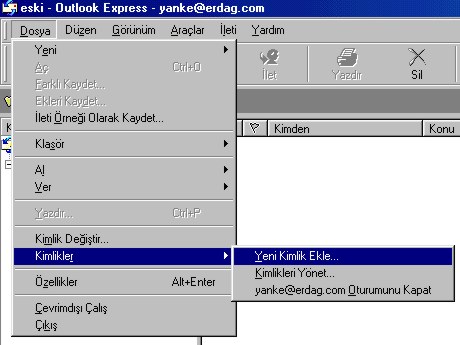
"Yeni kimlik ekle" yazısına tıklayalım ve daha sonra aşağındaki
görüntü karşımıza gelecek.
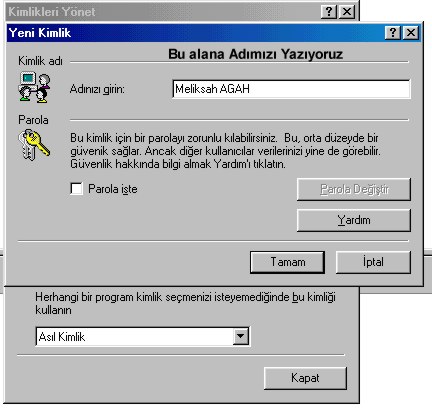
Resmin üzerinde de yazdığı gibi. Adınızı girin bölümüne adınızı yazın
(bu kısım sizin bilgisayarda gözükecek olan bölümdür, eğer birden
fazla mail kullanacaksanız buraya mail adresinizi de yazabilirsiniz.)
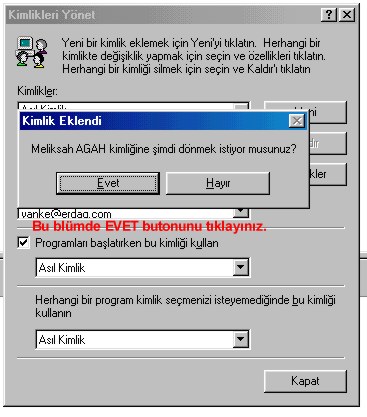
Bu bölümü EVET butonunu tıklayarak geçelim.
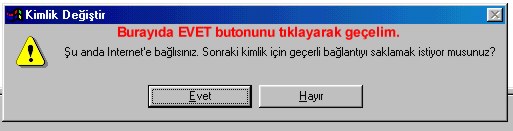
Burada bize internet bağlantımızı kesip kesmeyeceğimizi soruyor.
EVET bağlatımız kalsın diyerek geçelim.
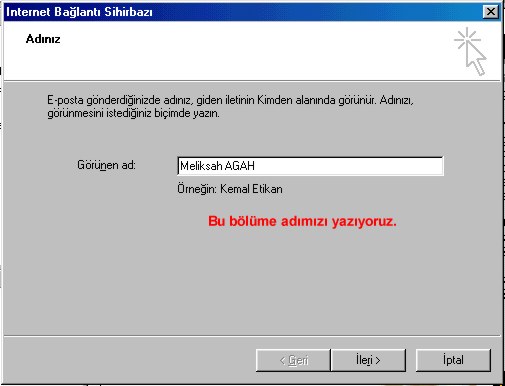
GÖRÜNEN AD kısmına Mail gönderdiğimiz kişiye görünecek olan adımızı
girelim. Bu genelde Adı ve Soyad olarak kullanılır. Ama Tabii sizin
tercihiniz :-)
ve İLERİ butonunu tıklayalım.
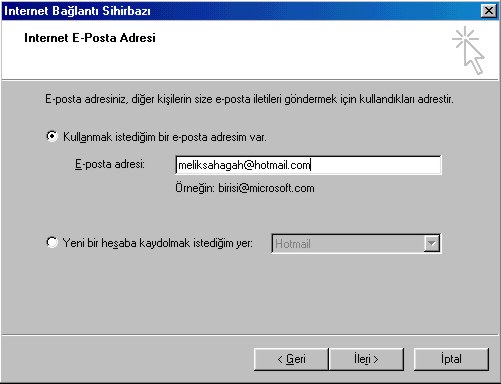
Bu kısımda E-posta adresi kısmına hotmail'dan edindiğimiz yada başaka
bir pop3 mailin adresinizi giriyorum.aldiginizmail@hotmail.com gibi.
daha sonra İLERİ butonunu tıklıyoruz.
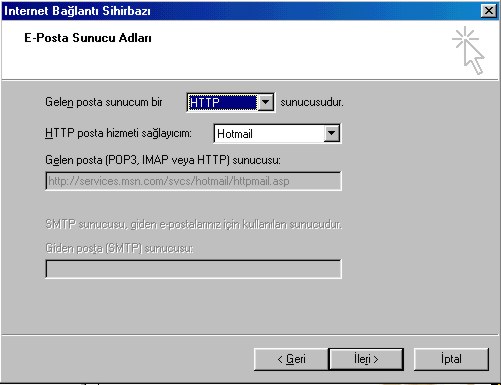
E-Posta sunu adları bölümünü kendisi hotmail olarak ayarlayacaktır
ve biz sadece İLERİ butonuna tıklayarak devam ediyoruz.
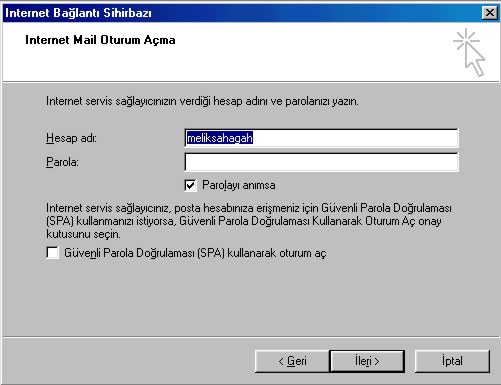
Mail Oturumu Aç bölümünde bulunan Hesap adı bölümüne program kendisi
hesap adınızı otomatik olarak ekler. parola bölümüne mail adresiniz
alırken verdiğiniz şifreyi yazın eğer her mail hesabınıza baktığınızda
size şifre sormasını istemiyorsanız PAROLAYI ANIMSA bölümünü işaretleyin.
ve İLERİ butonuna tıklayarak devam edelim.
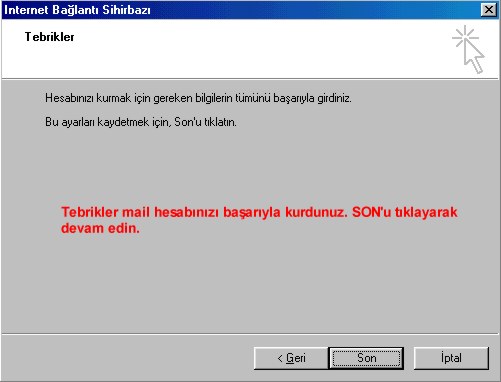
Mail hesabınızı aktif hale getirdiniz. SON'u tıklayarak işlemi bitirelim.
Artık Kurulum tamamlandı.
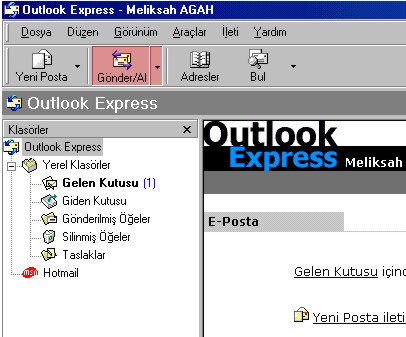
3) Evet artık mailimiz kullanılabilir. Şimdi Yukarıda da kırmızı
bir şekilde vurgulanan GÖNDER/AL butonuna basarak hotmail serverinde
bulunan maillerimizi ve hotmail serverine göndereceğimiz mailleri
tranfer etmemiz gerek. Bu işlem internet bağlantısına, server yoğunluğuna
ve gelen mail adedine göre biraz zaman alabilir.
4) Gelen bir e-maili cevaplamak
Bir dostumuz tarafında bize bir e-mail gönderildi ve biz bu maile
cavap vermek istiyoruz. Yapmamız gereke gelen email'in üzerine çift
tıklayarak gelen kompozisyonu okuduktan sonra, YANITLA butonuna basmak.
Kime bölümü otomatik olarak yanıtlayacağımız e-mail adresini içeriri.
Bilgi bölümünü aynı mailin başkabir mail adresinede göndermek istediğimizde
kullanırız (Boş bırakıyoruz) Konuda ise arkadaşımızın bize yazmış
olgu konuyu görürüz. örneğin;
Bize gelen mailin konusu YENİ ADRESİN HAYIRLI OLSUN olsun. O zaman
Ynt: YENİ ADRESİN HAYIRLI OLSUN yazacaktır buradaki Ynt. Yanıt anlamındadır.
( Bu bölümü kendi istediğimiz bir konu başlığıyla değiştirebiliriz.
5) Mail göndermek
Mail göndermek ve mail almak biririnin hemen hemen aynı uygulamadır.Farkı
birlikte görelim.
Mail göndermek için; YENİ POSTA butonuna basalım, karşımıza gelen
ekranda bulunan KİME bölümün mail göndereceğimiz kişinin mail hesabını
yazalım örneğin meliksahagah@hotmail.com gibi. BİLGİ bölümü aynı maili
başkabir dostumuza daha göndereceksek kullanırız. Konu bölümüne istediğimiz
bir başlığı yazalım. Örneğin; Selam bu benim yeni mailim gibi. Daha
sonra aşağıda bulunan boş alana mektubumuzu yazalım (Yukarıda bulunan
yazı biçimleme araçlarıyla mektubumuzu biçimleye biliriz.)
Mektubumuzu yazdıktansonra GÖNDER butonuna basarak malimizi göndermiş
oluruz.
Buraya kadar herşey normail ise artık mail alıp gönderebiliyoruz
demektir.
Eğer bu işlemler sırasında bir hata oluştuysa yada kurulumu yapamadıysanız
ICQ aracılığıyla size yardımcı olmaya çalışırım. ICQ
UIN: 65461390


 Web Hakkında